
 Viettel Tây Ninh
Cách cài đặt modem wifi Viettel là thao tác quan trọng giúp người dùng tự chủ kết nối internet tại nhà hoặc văn phòng. Với sự phát triển nhanh của công nghệ mạng, Viettel hiện cung cấp đa dạng dòng modem có khả năng phát sóng mạnh, bảo mật cao và dễ quản lý. Tuy nhiên, không phải ai cũng biết cách cài đặt đúng quy trình để đảm bảo mạng ổn định, tốc độ cao. Bài viết sau đây từ Viettel Tây Ninh sẽ hướng dẫn bạn từng bước chi tiết về cách cài đặt modem wifi Viettel, áp dụng cho hầu hết các thiết bị hiện nay.
Các bước chuẩn bị trước khi cài đặt modem wifi Viettel
Trước khi tiến hành cài đặt, người dùng cần kiểm tra và chuẩn bị một số điều kiện cơ bản để đảm bảo quá trình thiết lập modem wifi Viettel diễn ra thuận lợi, chính xác.
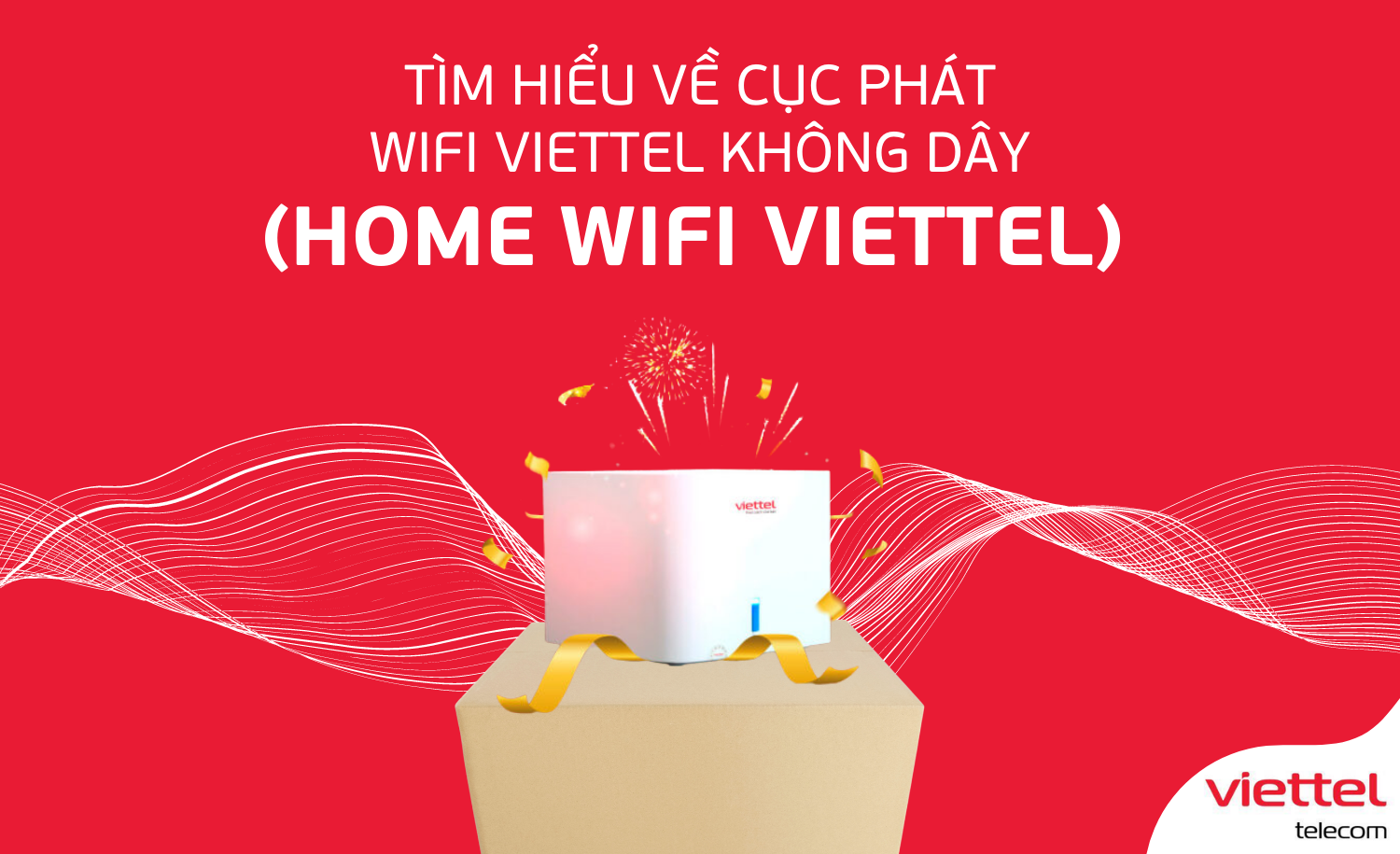
Kiểm tra phụ kiện đi kèm modem
Khi nhận modem từ Viettel, bạn cần kiểm tra đầy đủ các phụ kiện gồm: thiết bị modem, adapter nguồn, cáp mạng LAN, dây tín hiệu quang (hoặc cáp đồng trục tùy thiết bị), sách hướng dẫn sử dụng. Việc thiếu sót phụ kiện có thể khiến quá trình cài đặt không hoàn tất.
Chọn vị trí đặt modem phù hợp
Modem nên được đặt ở vị trí trung tâm căn nhà hoặc không gian làm việc, nơi thoáng đãng, không bị che khuất bởi tường, kim loại hoặc thiết bị điện tử khác. Điều này giúp sóng wifi phủ rộng, ổn định và tránh nhiễu tín hiệu.
Chuẩn bị thiết bị truy cập để cấu hình
Bạn cần chuẩn bị một thiết bị như máy tính xách tay, PC hoặc điện thoại có thể kết nối với modem thông qua cáp LAN hoặc sóng wifi để truy cập giao diện quản trị và tiến hành cấu hình thông số.
Cách cài đặt modem wifi Viettel bằng trình duyệt web
Đây là phương pháp phổ biến nhất hiện nay để cấu hình modem wifi Viettel. Thao tác này dễ thực hiện và có thể áp dụng cho đa số dòng modem hiện hành như ZTE, Huawei, TP-Link, Alcatel, DrayTek,…

Truy cập vào địa chỉ quản trị của modem
Kết nối máy tính hoặc điện thoại với modem Viettel bằng cáp LAN hoặc qua mạng wifi có sẵn. Sau đó, mở trình duyệt và nhập địa chỉ 192.168.1.1 hoặc 192.168.0.1 (tùy dòng thiết bị).
Nếu yêu cầu đăng nhập, bạn nhập mặc định:
User: admin
Password: admin hoặc theo thông tin in dưới đáy modem
Cấu hình tên và mật khẩu wifi
Sau khi đăng nhập, bạn vào mục Wireless Settings hoặc WiFi Settings, tại đây có thể:
Đổi tên mạng (SSID) theo ý muốn để dễ phân biệt.
Đặt mật khẩu wifi tại mục “Security” hoặc “Wireless Password” với độ dài ít nhất 8 ký tự, nên có cả số và chữ.
Nhấn “Save” hoặc “Apply” để lưu cấu hình. Modem sẽ khởi động lại sau vài giây.
Thiết lập chế độ bảo mật và băng tần
Bạn nên để chế độ bảo mật WPA2 để tăng độ an toàn cho mạng wifi. Nếu modem hỗ trợ băng tần kép, nên bật cả 2.4GHz và 5GHz để tối ưu cho từng thiết bị.
2.4GHz: phủ sóng xa, ổn định nhưng tốc độ thấp hơn
5GHz: tốc độ cao, ít nhiễu nhưng phạm vi phủ sóng hẹp hơn
Cách cài đặt modem wifi Viettel bằng ứng dụng điện thoại
Ngoài việc cấu hình qua trình duyệt, hiện nay Viettel còn hỗ trợ người dùng cài đặt modem thông qua ứng dụng My Viettel hoặc ứng dụng riêng của từng dòng modem, giúp thao tác trở nên nhanh chóng và tiện lợi hơn.

Tải ứng dụng tương thích với modem
Bạn có thể tải các ứng dụng như My Viettel, TP-Link Tether, ZTE ZLife, Huawei AI Life,… tùy theo model modem được lắp đặt. Các ứng dụng này có trên cả Android và iOS.
Sau khi cài đặt, hãy đảm bảo thiết bị của bạn đang kết nối với mạng wifi Viettel cần cấu hình.
Đăng nhập và quét thiết bị trong ứng dụng
Mở ứng dụng, chọn mục “Thiết bị” hoặc “Quản lý mạng”, hệ thống sẽ tự động quét và nhận dạng modem đang kết nối. Đăng nhập bằng tài khoản quản trị (có thể là mã khách hàng hoặc tài khoản Viettel cấp).
Cài đặt nhanh cấu hình wifi
Trong giao diện ứng dụng, bạn có thể:
Đổi tên wifi, đặt lại mật khẩu dễ nhớ
Kiểm soát số thiết bị kết nối, chặn người lạ dùng ké wifi
Cài đặt giới hạn thời gian sử dụng cho từng thiết bị trong nhà
Bật chế độ khách nếu có người dùng tạm thời
Các thiết lập được lưu và đồng bộ trong vài giây, không cần khởi động lại modem thủ công.
Lưu ý khi cài đặt modem wifi Viettel để đảm bảo kết nối ổn định
Việc cài đặt đúng cách sẽ giúp modem hoạt động ổn định lâu dài. Dưới đây là những lưu ý bạn không nên bỏ qua khi cấu hình thiết bị.
Tránh để mật khẩu wifi mặc định quá đơn giản
Không nên để mật khẩu wifi là “12345678” hay ngày sinh. Hãy tạo mật khẩu khó đoán để bảo vệ mạng khỏi bị truy cập trái phép, tránh mất băng thông và nguy cơ lộ dữ liệu cá nhân.
Cập nhật firmware cho modem định kỳ
Một số modem Viettel có tính năng cập nhật tự động firmware, nhưng bạn cũng nên chủ động kiểm tra định kỳ trong mục “System Update” để thiết bị luôn hoạt động tốt và có các bản vá bảo mật mới nhất.
Khởi động lại modem khi gặp hiện tượng chập chờn
Nếu mạng bị chậm hoặc mất kết nối bất ngờ, bạn có thể tắt nguồn modem khoảng 30 giây rồi bật lại. Việc này giúp giải phóng bộ nhớ và làm mới kết nối với nhà mạng.
Hỗ trợ từ Viettel Tây Ninh khi khách hàng cài đặt modem wifi
Với khách hàng tại Tây Ninh, quá trình cài đặt modem wifi Viettel luôn được hỗ trợ nhanh chóng từ đội ngũ kỹ thuật chuyên nghiệp của Viettel Tây Ninh, đảm bảo quá trình lắp đặt diễn ra trơn tru.
Tư vấn chọn vị trí đặt thiết bị tối ưu
Đội kỹ thuật sẽ giúp bạn chọn vị trí đặt modem có sóng wifi phủ đều toàn bộ nhà, tránh góc chết hoặc các điểm hay bị nhiễu sóng, giúp kết nối internet ổn định.
Hỗ trợ cài đặt modem tận nơi miễn phí
Sau khi đăng ký dịch vụ internet, kỹ thuật viên Viettel Tây Ninh sẽ đến tận nơi để lắp đặt, cấu hình và hướng dẫn sử dụng modem chi tiết. Dịch vụ hoàn toàn miễn phí trong khu vực hỗ trợ.
Tổng đài hỗ trợ kỹ thuật 24/7
Trong quá trình sử dụng, nếu gặp khó khăn trong việc cài đặt hoặc muốn đặt lại modem về mặc định, bạn có thể gọi tổng đài 1800 8119 hoặc liên hệ trực tiếp chi nhánh Viettel Tây Ninh để được xử lý ngay trong ngày.
Cách cài đặt modem wifi Viettel không quá phức tạp nếu bạn nắm vững các bước và hiểu rõ thiết bị đang sử dụng. Dù cài đặt thủ công qua trình duyệt hay sử dụng ứng dụng thông minh, việc tự cấu hình modem sẽ giúp bạn chủ động hơn trong việc quản lý mạng tại nhà. Nếu bạn đang ở Tây Ninh và cần hỗ trợ kỹ thuật chuyên sâu, hãy liên hệ ngay Viettel Tây Ninh để được tư vấn và phục vụ tận nơi, đảm bảo mạng internet của bạn luôn ổn định, mạnh mẽ và an toàn.
